了解合作伙伴控制面板中的报表功能。
概览:本文介绍合作伙伴控制面板中的报表功能。您可以通过每日报表和事件报表跟踪广告活动表现。与原始日志不同,报表提供汇总数据视图,帮助您分析趋势、衡量关键绩效指标,并优化流量来源。
1. 每日报表
每日报表按天展示广告活动数据和绩效指标,适合用于跟踪整体投放情况并识别每日趋势。
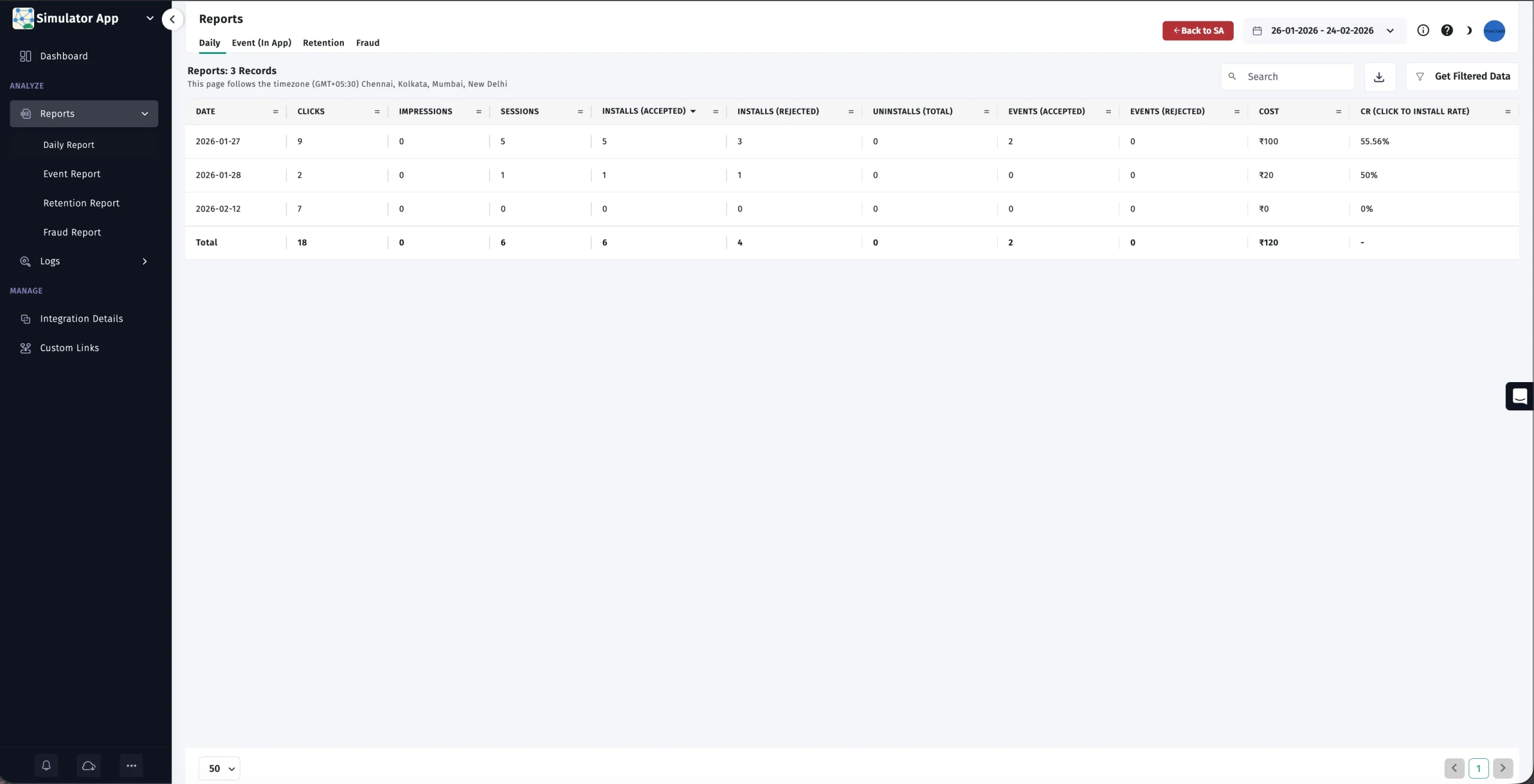
报表字段
- 日期:所展示数据对应的日期。
- 点击量:记录的点击总数。
- 展示量:广告展示总次数。
- 会话数:跟踪到的用户会话数量。
- 安装量(已接受):成功归因并被接受的安装总数。
- 安装量(已拒绝):被标记或拒绝的安装总数。
- 卸载量(总计):跟踪到的卸载总数。
- 事件数(已接受):记录的有效应用内事件数量。
- 事件数(已拒绝):被标记或拒绝的事件数量。
- 收入(已接受):被接受的收入总额。
- 收入(已拒绝):被标记并拒绝的收入总额(如适用)。
- 成本:归属于该广告活动的总成本。
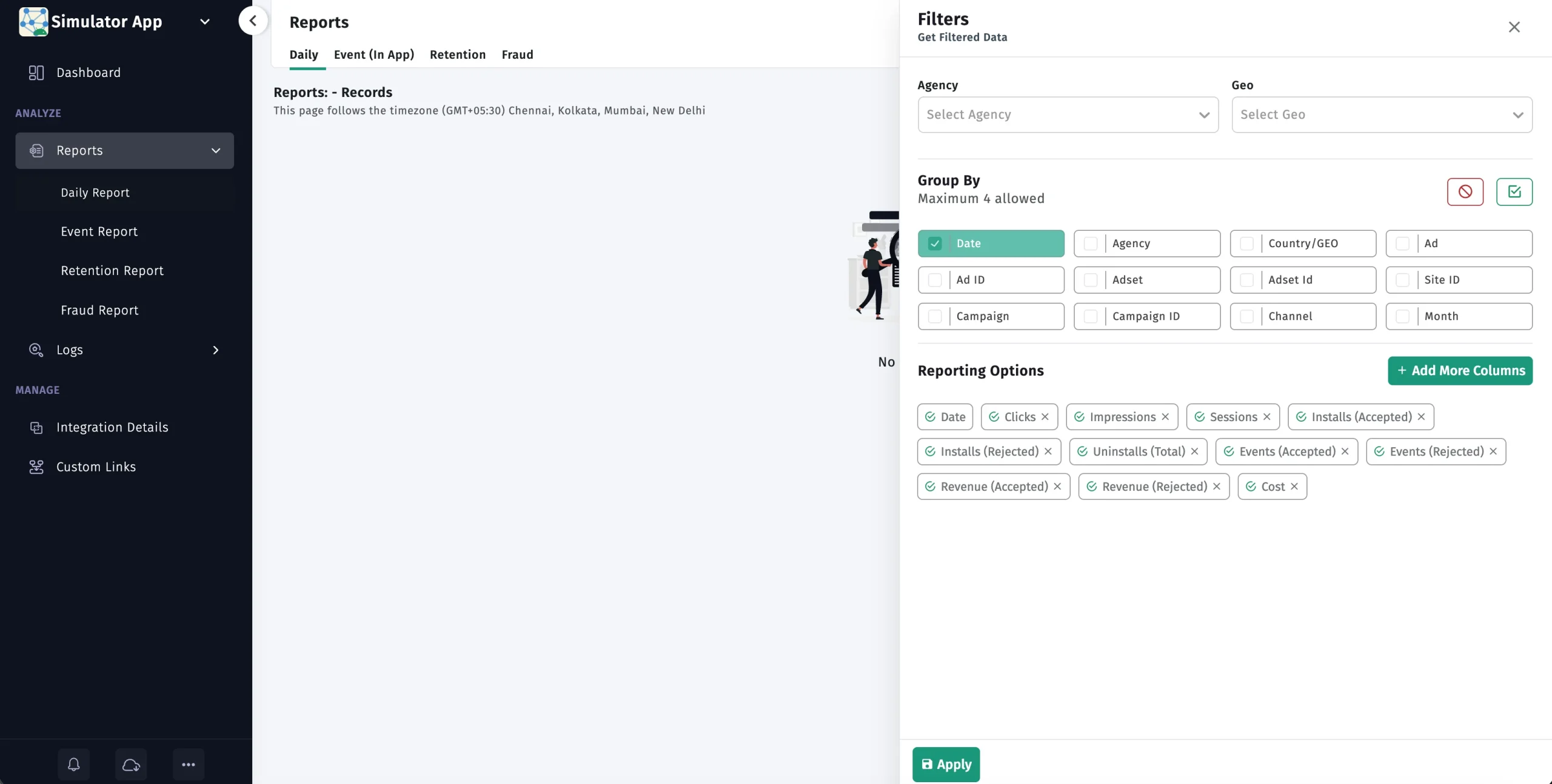
可用筛选条件
您可以同时使用最多 4 个参数对报表进行筛选和分组,例如:
- 代理商。
- 地理位置(国家或地区)。
- 广告 / 广告 ID。
- 广告组 / 广告组 ID。
- 站点 ID。
- 广告活动 / 广告活动 ID。
- 渠道。
- 月份。
2. 事件报表
事件报表帮助您了解用户安装应用后触发的应用内事件,适合用于衡量安装后的用户参与情况、验证事件跟踪,并分析用户质量。
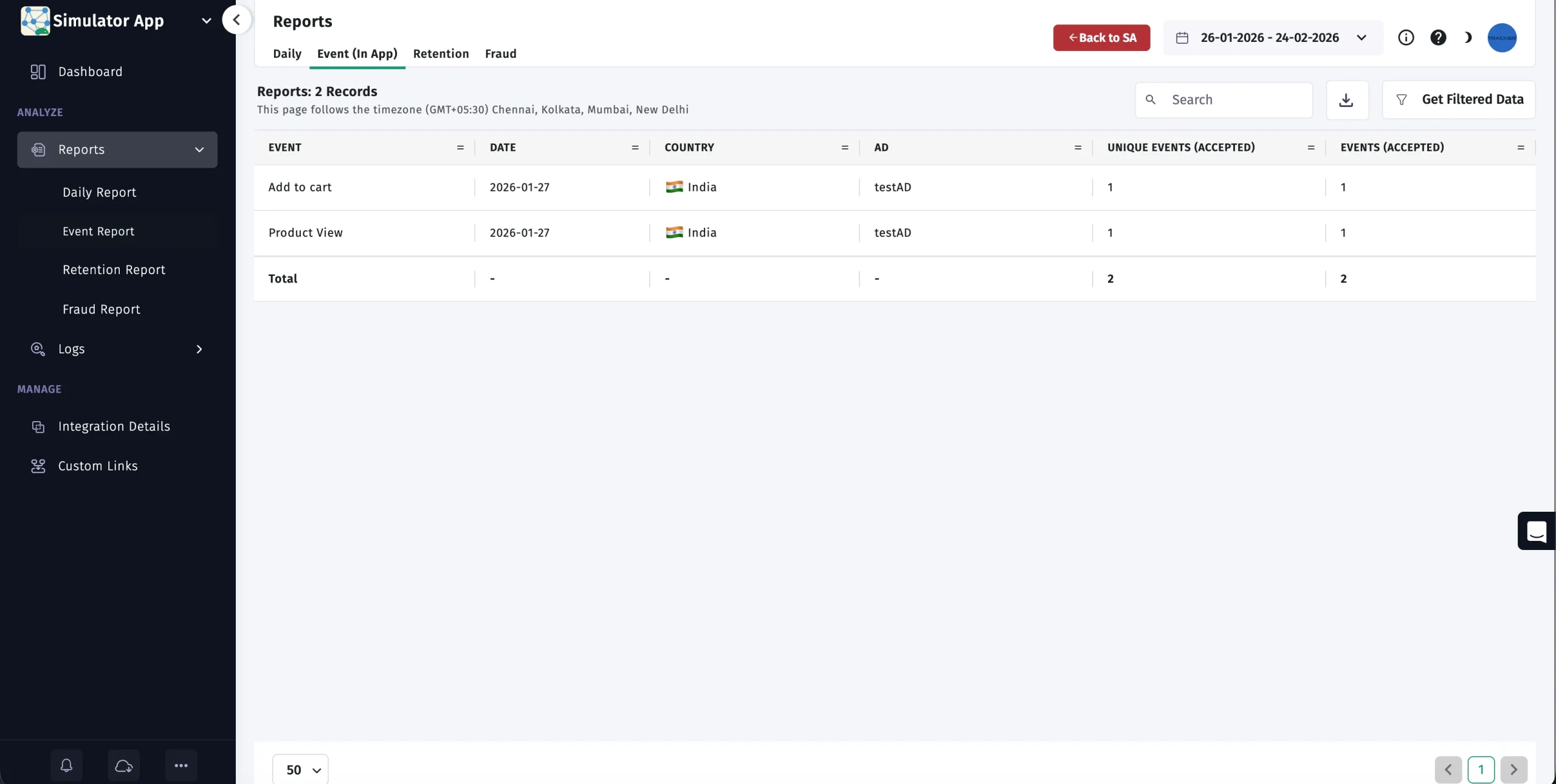
报表字段
- 事件:用户执行的应用内行为类型,例如注册、购买或完成关卡。
- 日期:事件发生的日期。
- 代理商:与该事件关联的合作代理商(如适用)。
- 地理位置(国家或地区):触发事件的用户所在的位置。
- 广告 / 广告 ID:促成该事件的具体广告或广告 ID。
- 广告组 / 广告组 ID:与该事件关联的广告组或广告组 ID。
- 站点 ID:该事件来源的站点或广告位。
- 广告活动 / 广告活动 ID:该事件所归属的广告活动信息。
- 渠道:记录该事件的渠道。
- 月份:按月份对事件数据进行分组。
可用筛选条件
您可以同时使用最多 4 个参数对报表进行筛选和分组,包括:
- 事件类型。
- 广告活动。
- 站点 ID。
- 地理位置。
- 日期。
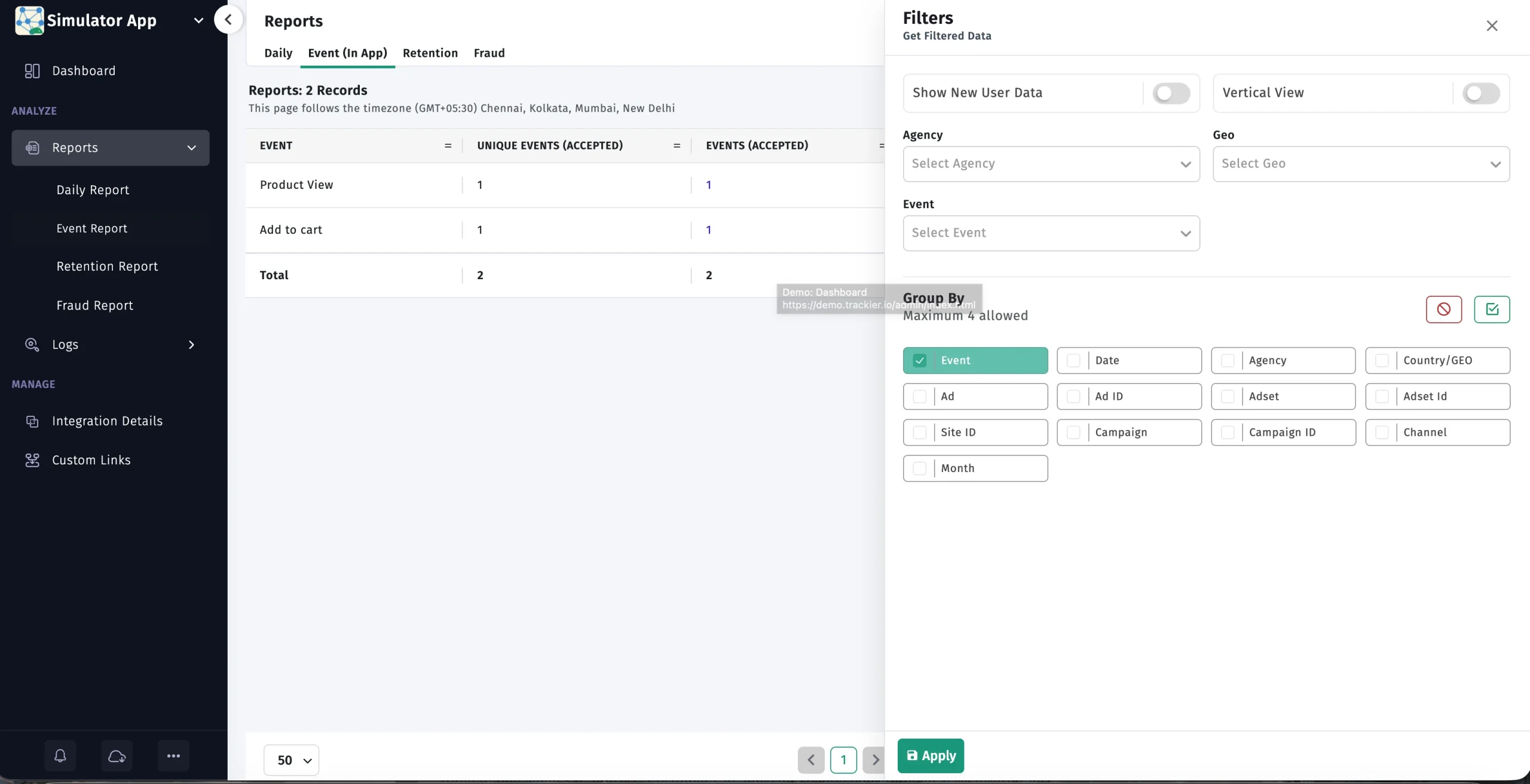
高级视图选项
您还可以通过以下开关调整报表视图:
- 显示新用户数据(Show New User Data):仅查看新用户触发的事件。
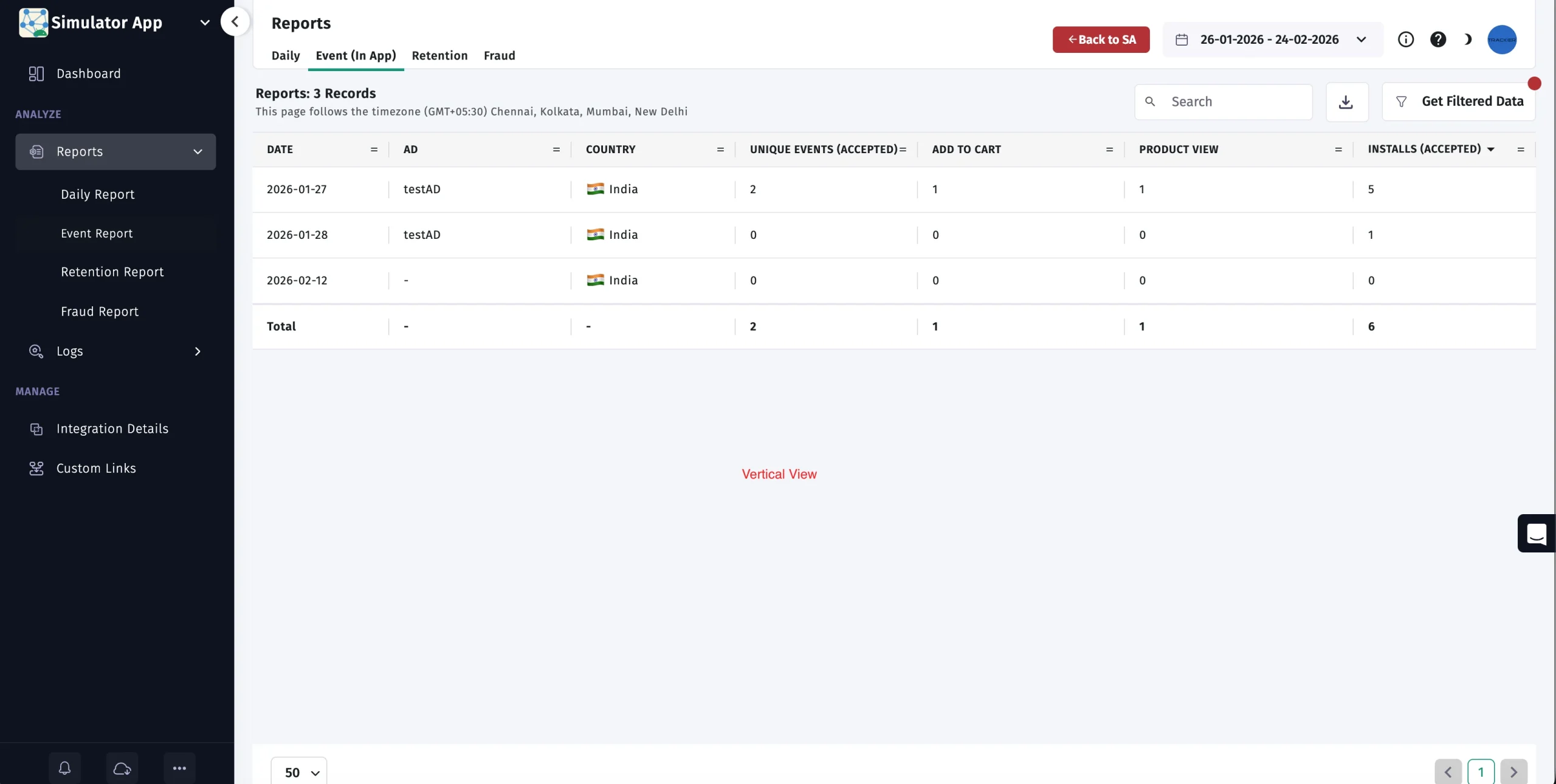
- 纵向视图(Vertical View):切换报表的展示方式,便于进行数据对比。
注意:欺诈报表和留存报表的访问权限取决于广告主的授权。如果您在合作伙伴控制面板中看不到这些报表,请联系广告主并申请相应的访问权限。
联系我们
我们拥有一支经验丰富的专业团队,随时准备处理您的咨询并解答问题。
您可以随时发送电子邮件至 support@apptrove.com,或使用平台内的在线聊天功能与我们联系。我们期待听到您的声音!