了解如何在 Apptrove 中禁用安装回传。
概览:本文介绍如何通过添加自定义参数,逐步禁用广告活动中的安装回传。
功能概述
安装回传是在成功安装事件发生后触发的服务器到服务器通知,是归因流程中的重要环节。但在 A/B 测试、内部分析或限制合作伙伴数据访问等场景下,您可能需要禁用这些回传。
Apptrove 支持通过在 CTA 链接或归因链接中添加一个参数,实现此功能。
何时需要禁用安装回传
您可以在以下场景中考虑禁用安装回传:
- 测试广告活动表现:开展内部测试,而不向推广合作伙伴发送通知。
- 管理数据流:精细控制安装数据的报告和存储方式。
- 遵守合作伙伴协议:遵守与特定广告网络约定的数据共享限制。
禁用安装回传的操作步骤
1. 登录 Apptrove 控制面板
- 使用您的登录凭据访问 Apptrove 合作伙伴控制面板。
- 选择需要禁用安装回传的应用。
2. 进入集成详情
打开对应的集成详情(Integration Details)页面。
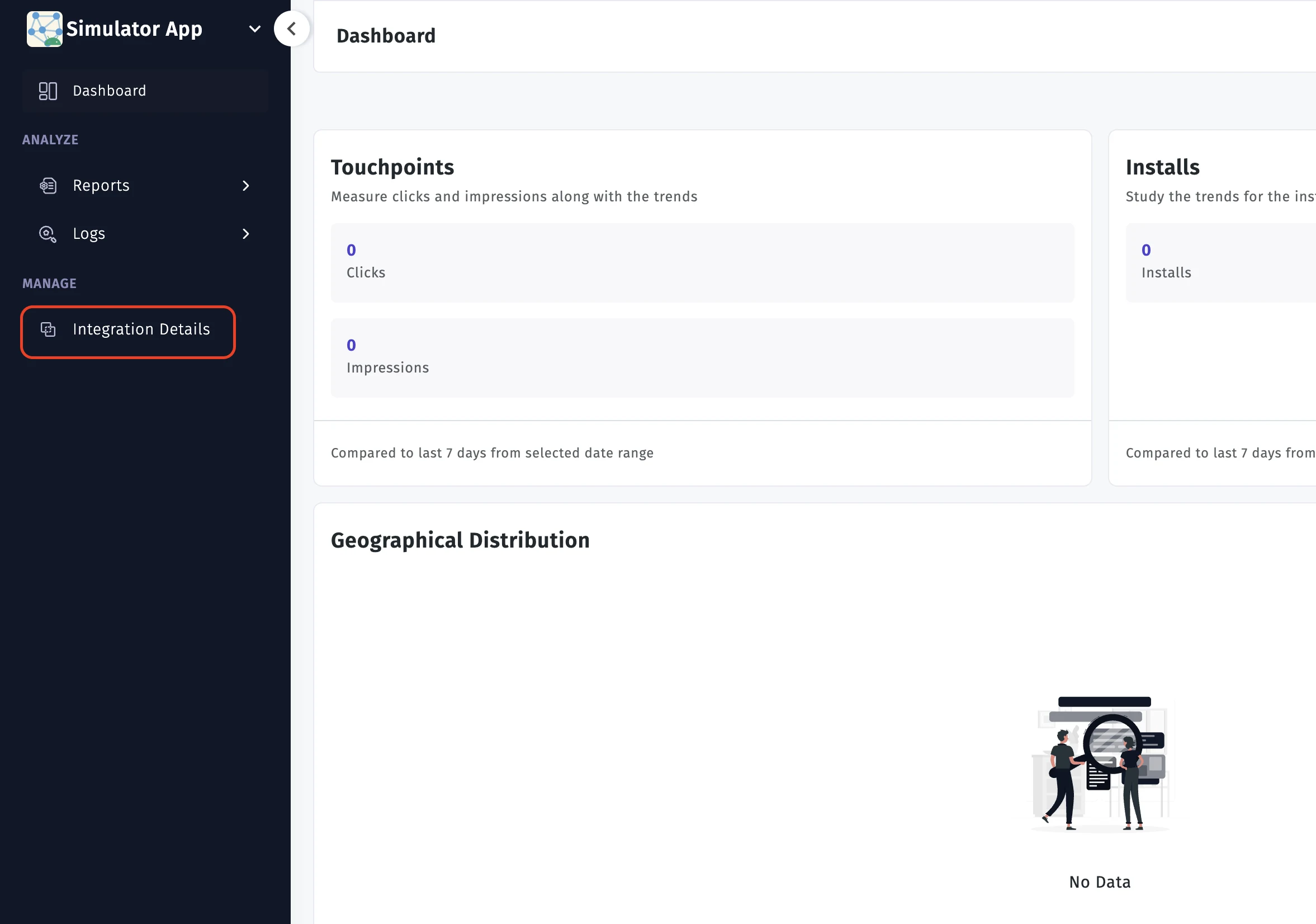
进入归因链接(Attribution Links)部分。
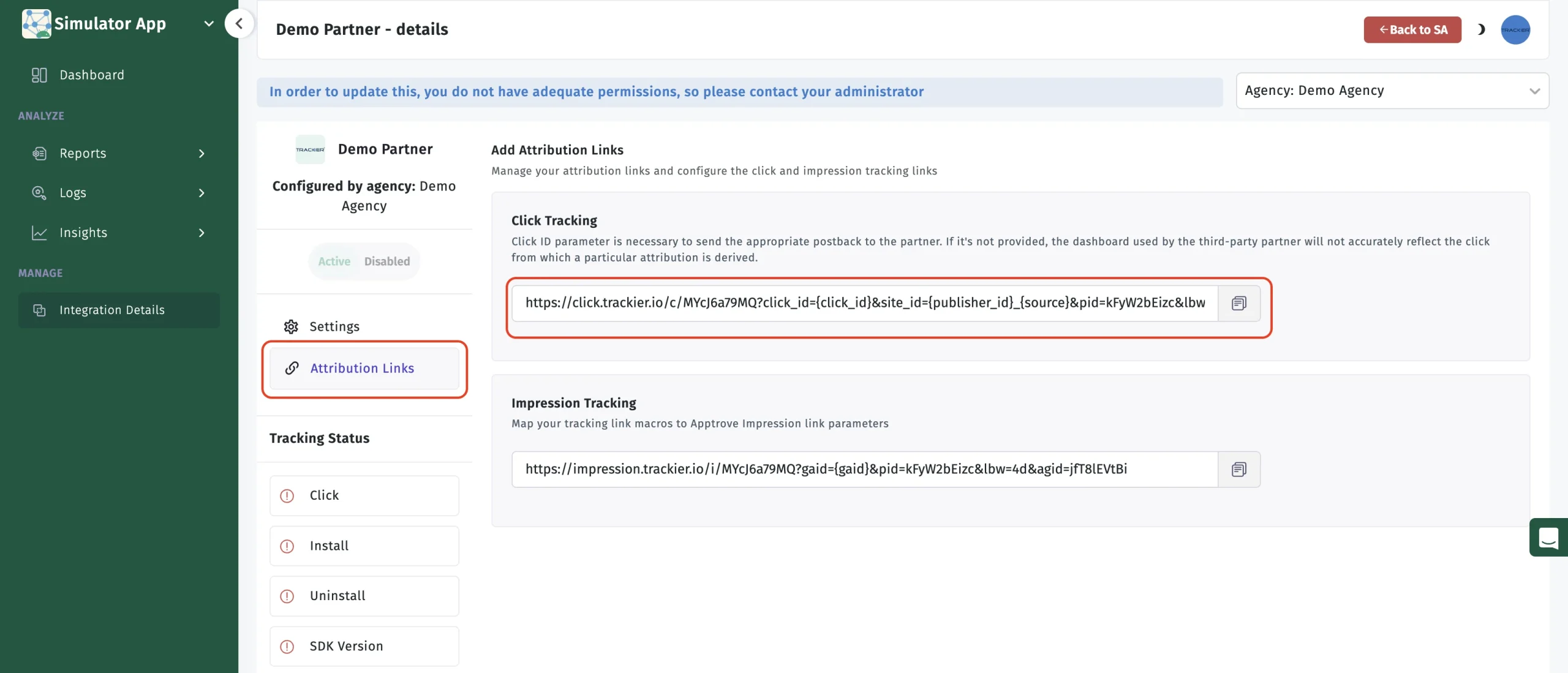
找到需要修改的广告活动所对应的 CTA 链接,并复制该链接。
3. 在归因链接中添加参数
在您的 CTA 链接或归因链接中添加以下参数:
tr_disableinstallpb=true归因链接示例
https://track.apptrove.com/c/MYcJ6a79MQ?click_id={click_id}&site_id={publisher_id}_{source}&pid=kFyW2bEizc&lbw=12h&agid=jfT8lEVtBi&tr_disableinstallpb=true添加此参数后:
- 安装仍会记录在控制面板中。
- 不会向推广合作伙伴发送安装回传。
- 其他事件回传(例如注册、购买)仍会按照现有配置发送。
注意:如需重新启用安装回传,只需移除此参数,或将其设置为 tr_disableinstallpb=false。
4. 测试广告活动
将广告活动 URL 更新为添加参数后的链接,并测试该 CTA 链接,确认安装仍能被正常跟踪,同时不会触发安装回传。
完成以上步骤后,您即可控制 CPA 广告活动中的安装数据流,更灵活地开展广告活动测试,并管理向合作伙伴报告数据的方式。
联系我们
我们拥有一支经验丰富的专业团队,随时准备处理您的咨询并解答问题。
您可以随时发送电子邮件至 support@apptrove.com,或使用平台内的在线聊天功能与我们联系。我们期待听到您的声音!