
概览:本文介绍代理机构和广告主如何将 Google Ads 连接到 Apptrove。完成连接后,代理机构可以代表广告主投放广告活动、跟踪安装和应用内事件,并在 Apptrove 中查看广告表现。
引言
通过集成 Google Ads 账号,Apptrove 可帮助代理机构与广告主开展协作。广告主向代理机构授予其 Google Ads 账号的访问权限,代理机构则利用该权限投放广告、监控广告活动表现,并准确归因转化。此集成可确保所有广告活动数据(包括安装和应用内事件)均被记录在 Apptrove 中。
角色与职责
| 角色 | 职责 |
|---|---|
| 广告主 | 使用代理机构的客户 ID,共享其 Google Ads 账号的访问权限和关联 ID。 |
| 代理机构 | 接受邀请并获取关联 ID,然后在 Apptrove 中配置 Google Ads 集成。 |
1. 如何获取您的 Google Ads 客户 ID?
这是分配给您的 Google Ads 账号的唯一 10 位 ID。

注意:代理机构需要将客户 ID 提供给广告主,以便接收邀请。
- 登录您的 Google Ads 账号。
- 登录后,查看屏幕右上角。
- 您会看到一个格式为 123-456-7890 的 10 位客户 ID。您需要将此编号提供给广告主。
关联 ID——由广告主提供
此 ID 用于将您的账号与广告主的经理账号关联。
注意:如果尚未生成关联 ID,请点击创建关联 ID,或按照提示生成。有关详细操作说明,请参阅我们的 Google Ads 集成指南,并完成集成设置。
2. 广告主如何向代理机构共享关联 ID 和账号访问权限
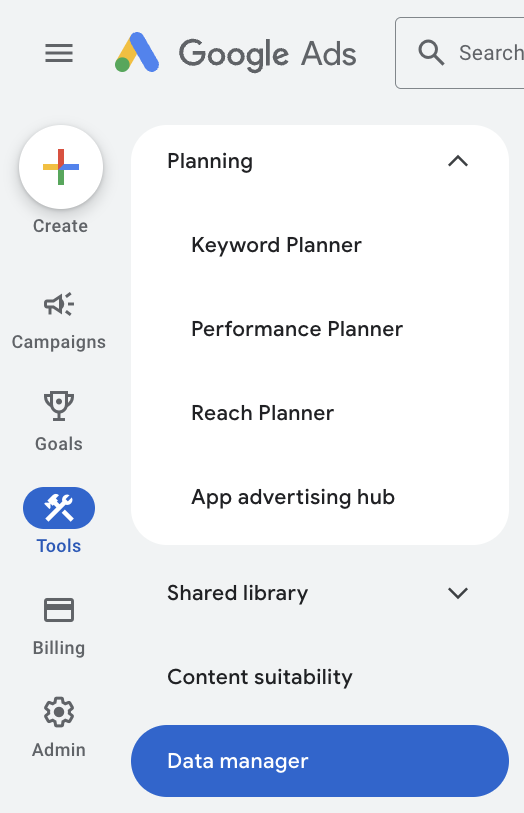
在 Google Ads 信息中心的侧边栏中,点击扳手形状的工具图标。
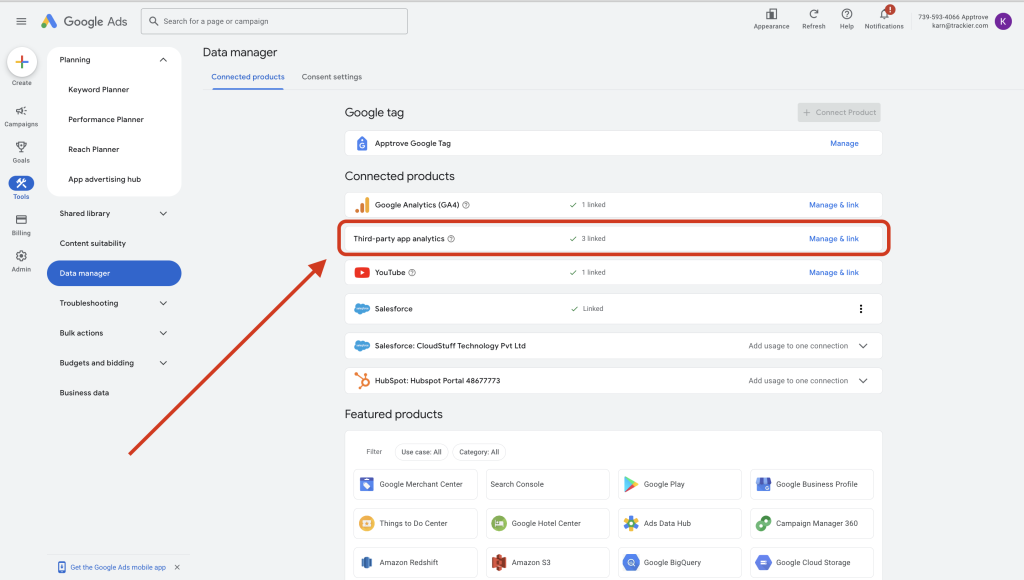
- 在数据管理器部分,进入已关联的产品。
- 在选项列表中,选择第三方应用分析,然后点击管理和关联。
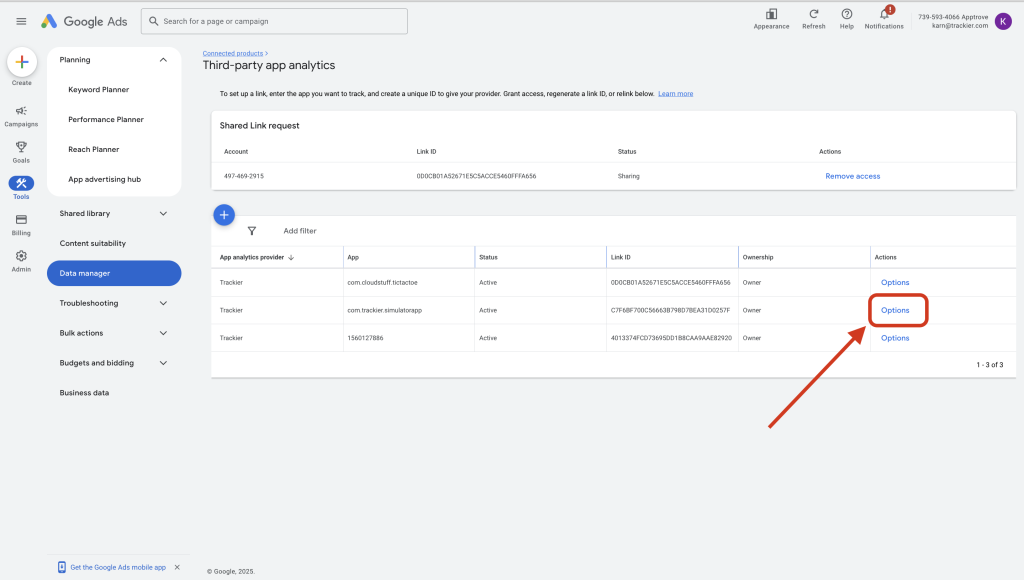
- 关联 ID 显示后,点击选项。
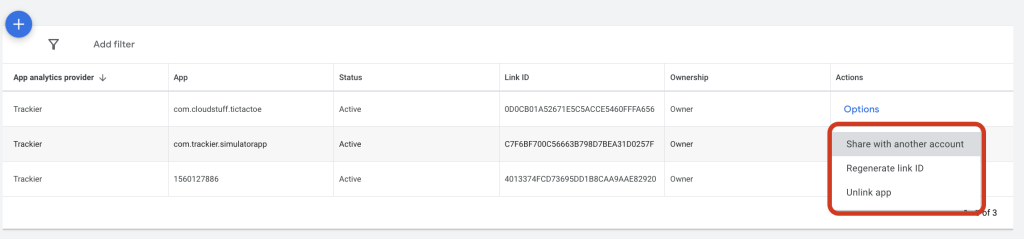
- 点击与其他账号共享。
- 输入从代理机构获取的客户 ID,然后发送邀请。
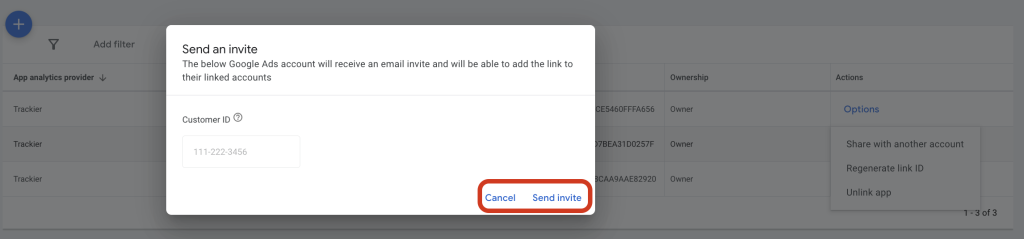
注意:代理机构需要使用此关联 ID 连接广告主的 Google Ads 账号。代理机构接受关联请求后,您在已关联的账号部分看到的状态将变为“已共享”。
3. 代理机构接受访问权限
要继续进行集成,代理机构必须具备:
- 访问其 Google Ads 经理账号的权限。
4. 如何接受邀请
- 登录您的 Google Ads 经理账号。
- 点击侧边栏中的扳手形工具图标。
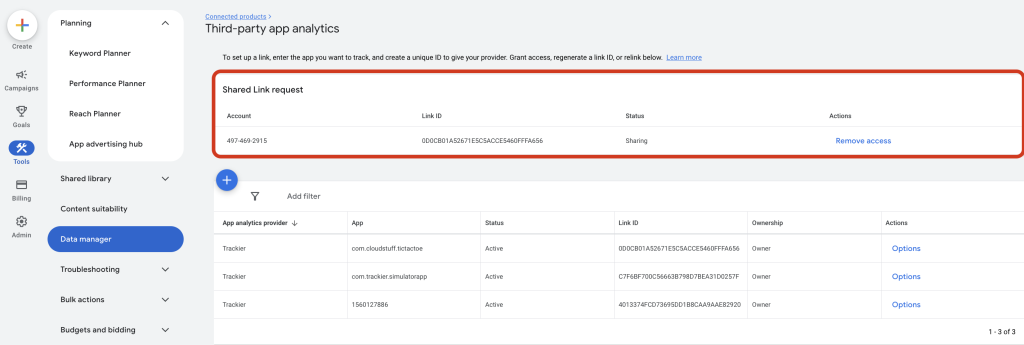
- 在“数据管理”部分,点击第三方应用分析。
- 向下滚动或进入已关联的账号部分。
- 找到广告主发送的邀请请求。
- 点击广告主账号旁边的接受按钮。
接受邀请后,广告主将在其已关联的账号部分看到状态变为“已共享”。
5. 代理机构在 Apptrove 中配置集成
- 授予并接受访问权限后,代理机构需要在 Apptrove 中配置 Google Ads 集成,以完成整个流程。
6. 如何在 Apptrove 中进行设置
- 登录您的 Apptrove 代理机构控制面板。
- 在左侧菜单中,点击集成。
- 从下拉菜单中选择合作伙伴目录。
- 在可用选项中搜索并点击 Google Ads。
- 使用您的 Google 账号登录。
7. 输入关联 ID
- 输入关联 ID,然后使用您的 Google 账号登录。
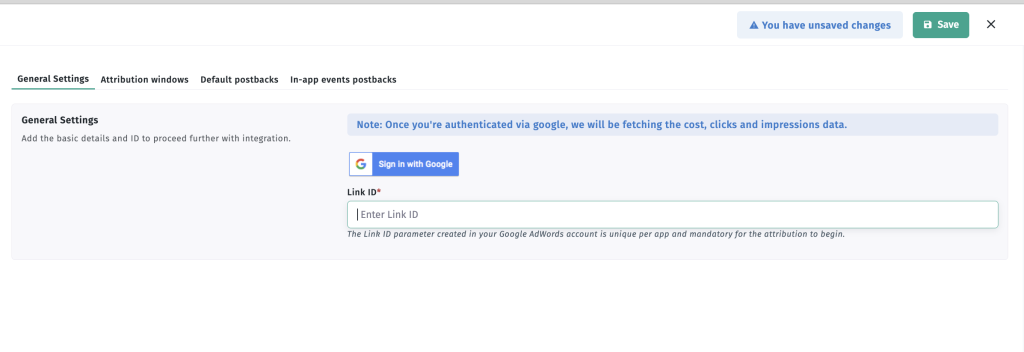
- **关联 ID:**粘贴您从广告主处收到的关联 ID。
最终检查清单
| 任务 | 负责人 | 状态 |
|---|---|---|
| 已共享客户 ID | 代理机构 | ☑ |
| 已生成并共享关联 ID | 广告主 | ☑ |
| 已接受邀请 | 代理机构 | ☑ |
| 已在 Apptrove 中完成集成 | 代理机构 | ☑ |