了解 Apptrove 合作伙伴账户的状态及激活流程。
概览:了解 Apptrove 合作伙伴账户从初始注册到完全激活所经历的不同状态,以及何时进行回传测试、如何完成测试,并获取用于广告主集成的合作伙伴 ID。
简介
Apptrove 合作伙伴账户遵循明确的入驻流程,确保在账户正式投入使用前完成必要的配置和验证。这有助于保持集成的一致性,并确保合作伙伴在开始与广告主合作之前,已正确完成跟踪设置。
合作伙伴账户状态
1. 待完成(Pending)
- 合作伙伴开始注册后,账户默认处于此状态。
- 在此阶段,合作伙伴尚未完成电子邮箱验证和个人资料填写。
2. 待审核(Approval Pending)
合作伙伴登录并补全所有必填信息后,账户状态将变为待审核(Approval Pending)。
在此阶段,合作伙伴可以:
- 申请访问演示应用。
- 配置回传 URL(Postback URL)。
- 使用回传测试(Postback Test)功能。
注意:仅当账户处于待审核(Approval Pending)状态时,才可以进行回传测试。
3. 已激活(Active)
- 成功完成回传测试后,合作伙伴账户将被标记为已激活(Active)。
- 此时,账户即可用于与广告主进行集成。
注意:您只能在账户创建后的 15 天内配置和编辑回传。超过 15 天后,如需更新回传配置,请联系 Apptrove 支持团队。
激活后的后续步骤
账户激活后,您可以向广告主提供您的公司名称或合作伙伴 ID(PID),以开始集成。
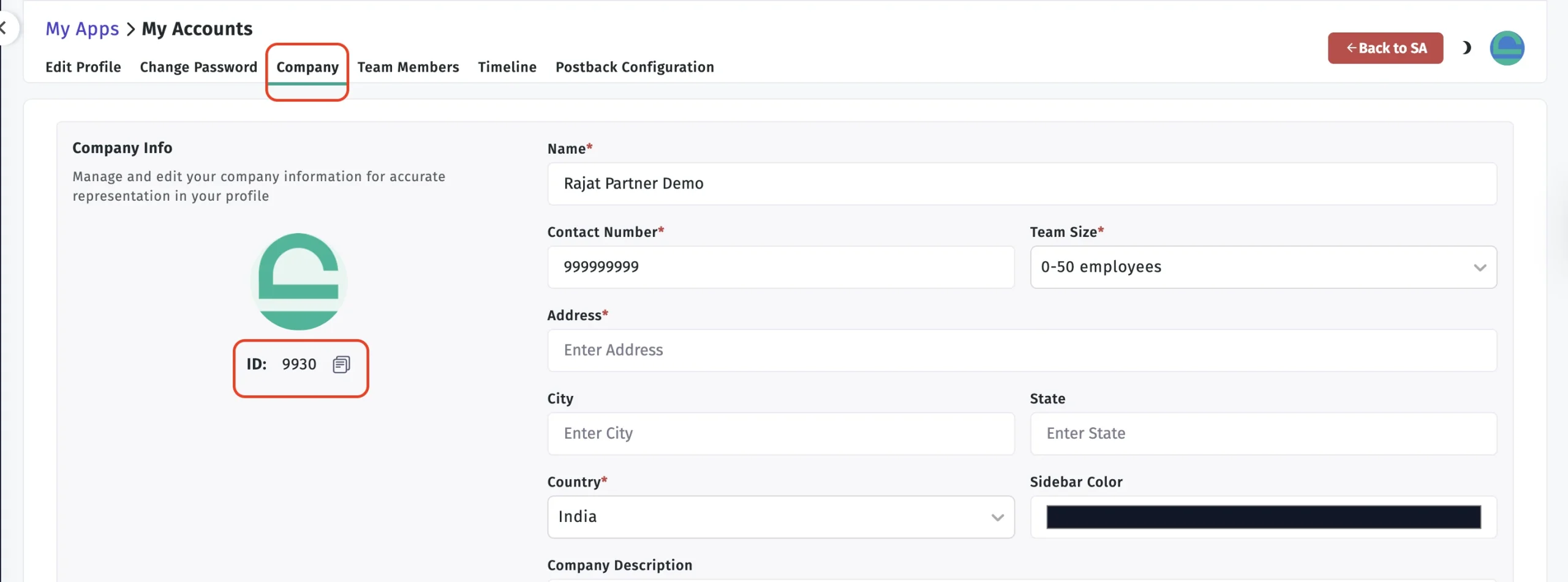
请按照以下步骤查找您的 PID:
- 点击控制面板右上角的个人资料(Profile)。
- 进入公司(Company)选项卡。
- 您可以在个人头像下方查看您的 PID。
重要提醒
- 完成全部注册步骤,使账户从待完成(Pending)状态进入待审核(Approval Pending)状态。
- 在申请完全激活账户之前,请务必完成回传测试。
- 与广告主沟通集成事宜时,请提供公司名称或 PID,并在跟踪链接中使用相应的合作伙伴标识,确保集成顺利进行。
联系我们
我们拥有一支经验丰富的专业团队,随时准备处理您的咨询并解答问题。
您可以随时发送电子邮件至 support@apptrove.com,或使用平台内的在线聊天功能与我们联系。我们期待听到您的声音!